পাঠাও কমার্স-এ আপনার অনলাইন স্টোর ক্রিয়েট করুন কয়েক মিনিটে
- পাঠাও কমার্স
- জুলাই 26, 2026
অনলাইনে নিজের একটি প্রফেশনাল ব্র্যান্ড তৈরি করার কথা ভাবছেন? পাঠাও কমার্স আপনাকে দিচ্ছে সম্পূর্ণ ফ্রি-তে একটি নিজস্ব থিম ও ব্র্যান্ডিংয়ে প্রফেশনাল ওয়েবসাইট (yourstore.pathao.shop) খোলার সুযোগ।
আসুন জেনে নেই কীভাবে খুব সহজে আপনার স্টোরফ্রন্ট সাজিয়ে লাইভ করবেন এবং কোনো সমস্যায় পড়লে তা কীভাবে সমাধান করবেন।
আপনার অনলাইন স্টোর তৈরি করুন
আপনি যদি একদম প্রথমবার আপনার অনলাইন স্টোরটি তৈরি করতে চান, তবে নিচের ধাপগুলো অনুসরণ করুন:
- প্রথমে আপনার পাঠাও কমার্স ড্যাশবোর্ড থেকে Online Store অপশনে যান।
- পেজের উপরের ডানদিকের কোণায় থাকা Create বাটনে ক্লিক করুন।
- একটি পপ-আপ ওপেন হবে, যেখানে অনলাইন স্টোর তৈরি করার জন্য প্রয়োজনীয় কিছু তথ্য চাওয়া হবে। তথ্যগুলো সঠিকভাবে দিয়ে Save বাটনে ক্লিক করুন।
- সেভ করার পর আপনাকে সরাসরি অনলাইন স্টোরের ম্যানেজ পেজে নিয়ে যাওয়া হবে।
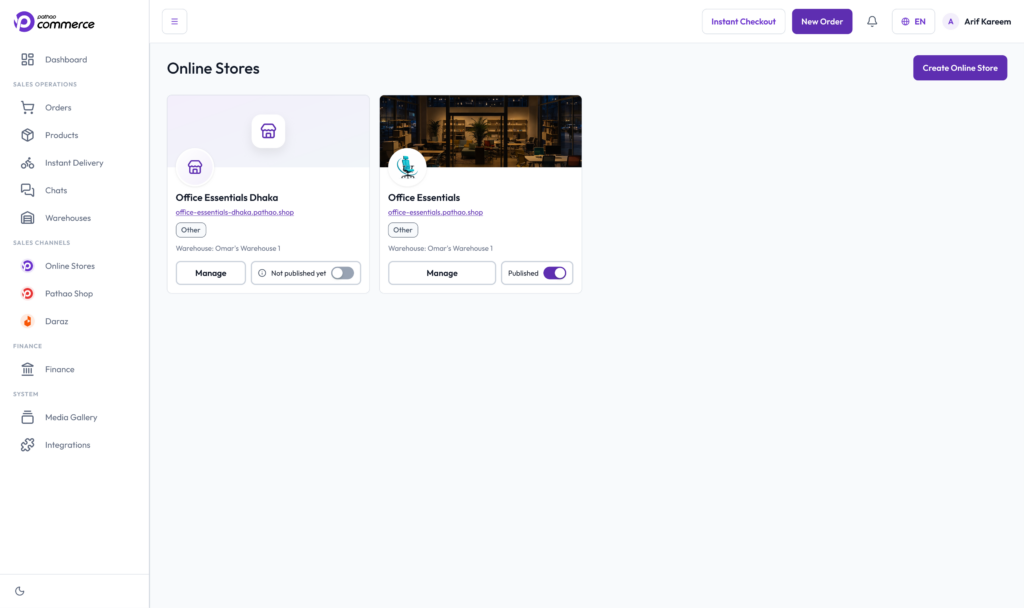
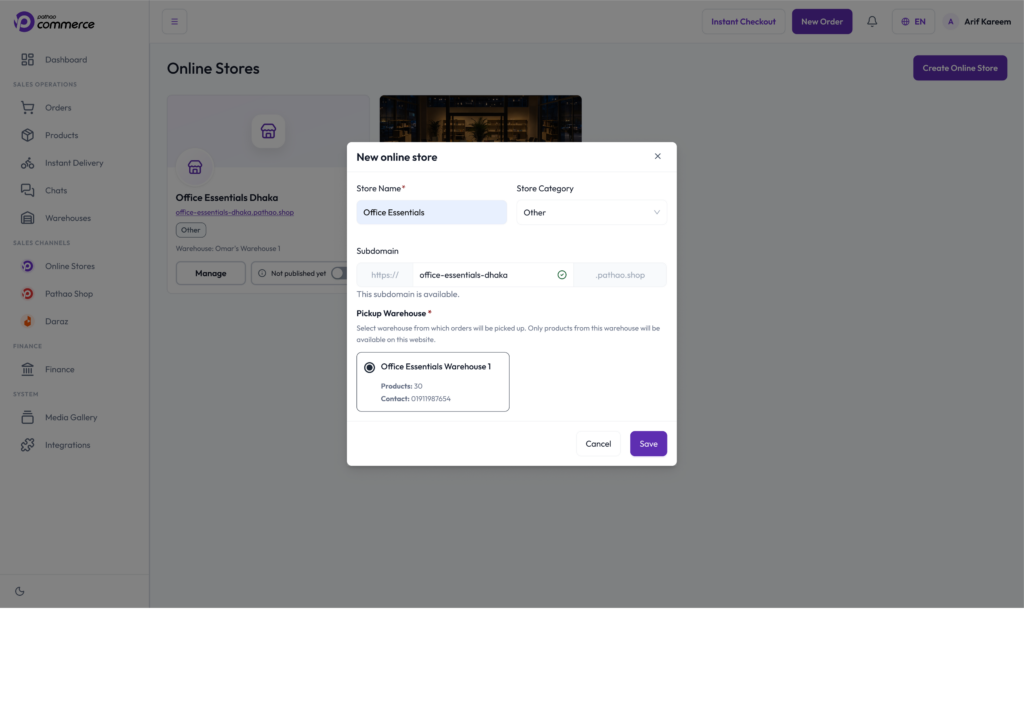
মনে রাখুন: কেউ যদি ওয়েবসাইটটি তৈরি করে তথ্য সেভ করার পর পাবলিশ না করেন, তবে অনলাইন স্টোরটি Draft অবস্থায় থাকবে। শুধুমাত্র পাবলিশ করলেই ওয়েবসাইটটি লাইভ হবে।
আপনার ওয়েবসাইট ম্যানেজ ও সেটআপ করুন
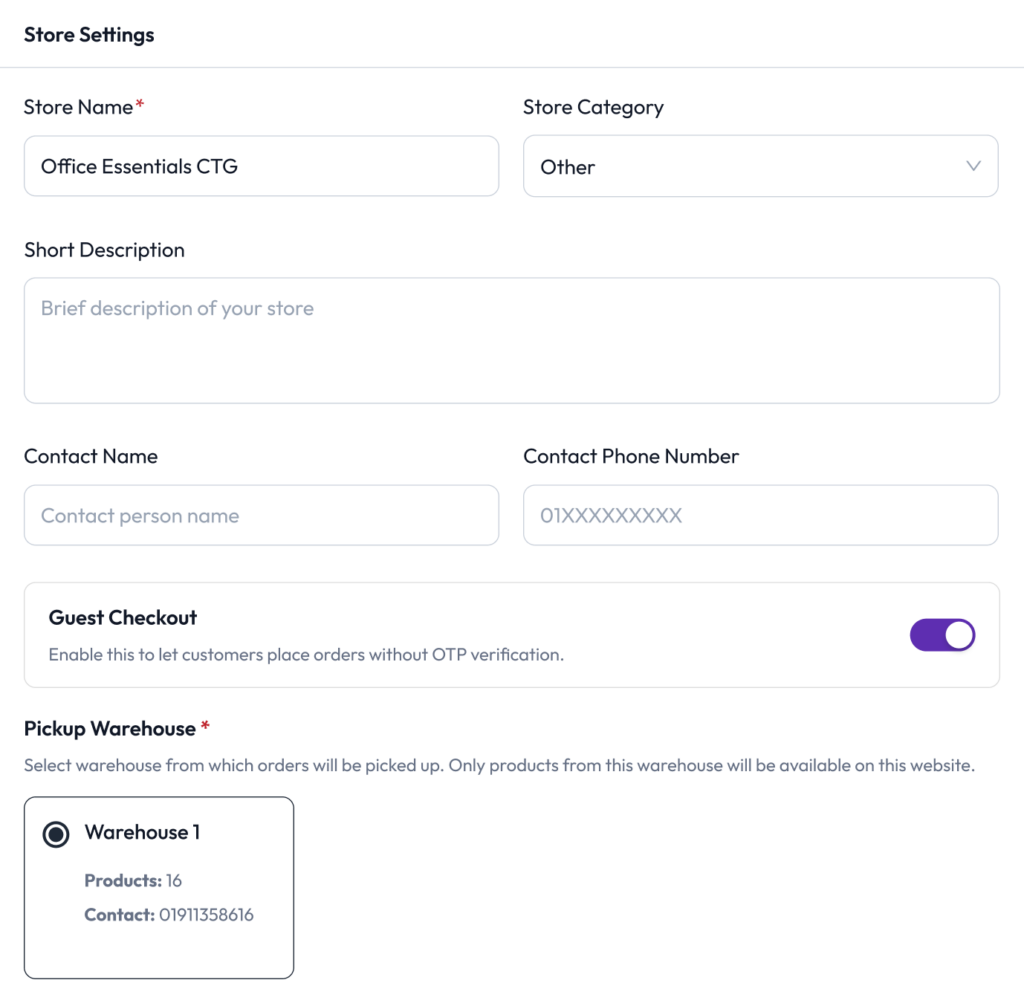
- এখানে আপনার Store Name লিখুন এবং আপনার Pickup Warehouse সিলেক্ট করুন।
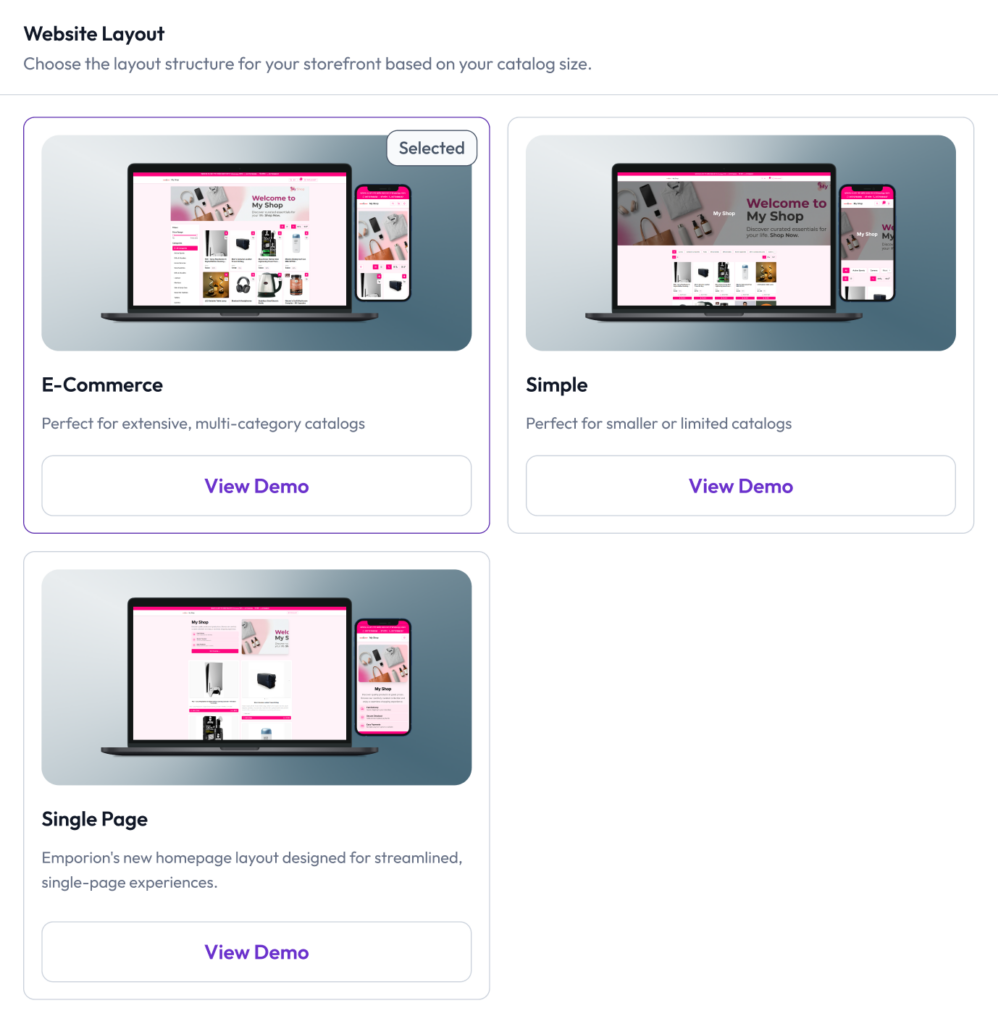
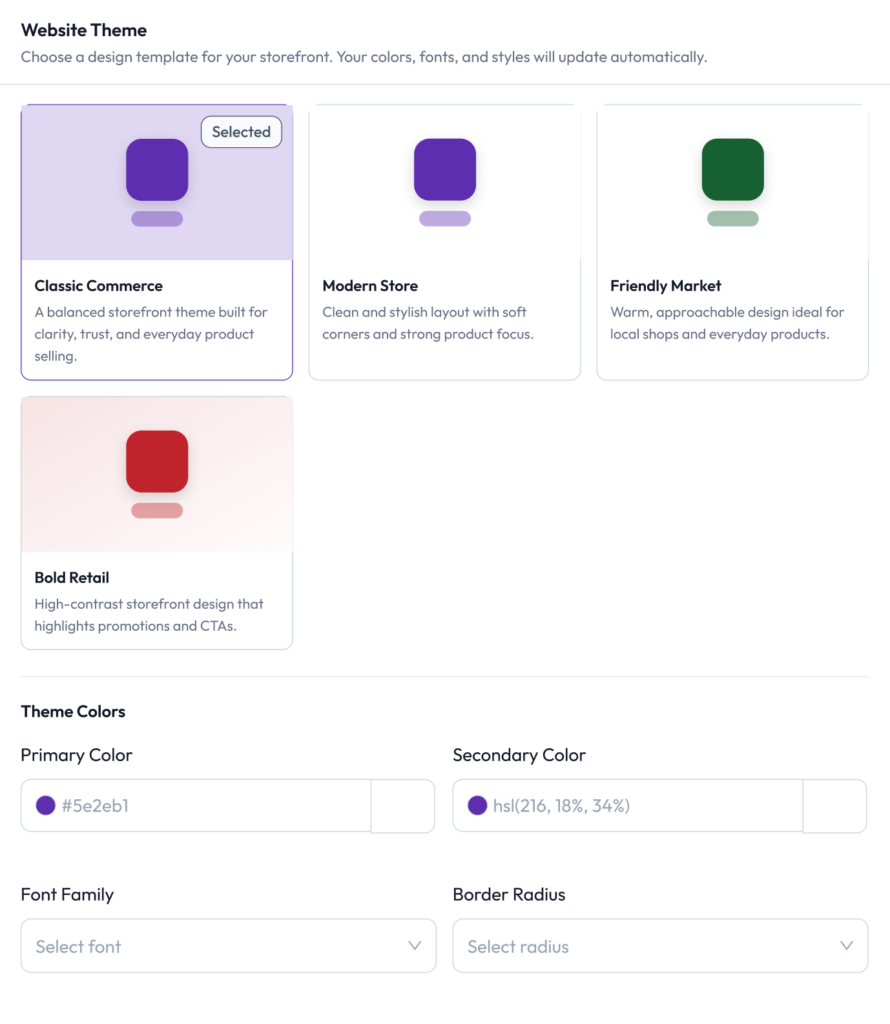
- আপনার ব্র্যান্ডের সাথে মিলিয়ে পছন্দের Layout, Theme, Font, এবং Color বেছে নিন। ওয়েবসাইট লাইভ করার আগেই Preview দেখে নিশ্চিত হতে পারবেন আপনার স্টোরফ্রন্ট দেখতে কেমন লাগছে। আর লোগো, ব্যানার বা থিম কিন্তু যেকোনো সময় পরিবর্তনও করতে পারবেন।
- Return and Refund Policy ট্যাবে গিয়ে আপনার রিটার্ন ও রিফান্ড নিয়মগুলো লিখুন। এরপর Socials ট্যাবে গিয়ে আপনার ফেসবুক পেজের লিংক এবং হোয়াটসঅ্যাপ নম্বর দিন।
- সবশেষে Published সুইচটি অন (ON) করে দিন। Save Changes বাটনে ক্লিক করুন এবং আপনার সাইটটি দেখতে কেমন হয়েছে তা চেক করতে Visit Website বাটনে ক্লিক করুন।
অবশ্যই যেসব মনে রাখবেন
- আপনার যদি অলরেডি একটি অনলাইন স্টোর তৈরি করা থাকে কিন্তু সেটি পাবলিশ করা না থাকে, অথবা কোনো তথ্য পরিবর্তন বা আপডেট করার প্রয়োজন হয় তবে সরাসরি Online Store পেজে গিয়ে আপনার ওয়েবসাইটের পাশে থাকা Manage বাটনে ক্লিক করে তথ্যগুলো এডিট করতে পারবেন।
- আপনি যখন এক ট্যাব (যেমন: General) থেকে অন্য ট্যাবে (যেমন: Socials) যাবেন, তার আগে অবশ্যই Save Changes বাটনে ক্লিক করে নেবেন। তা না হলে আগের ট্যাবের কষ্ট করে লেখা তথ্যগুলো মুছে যাবে।
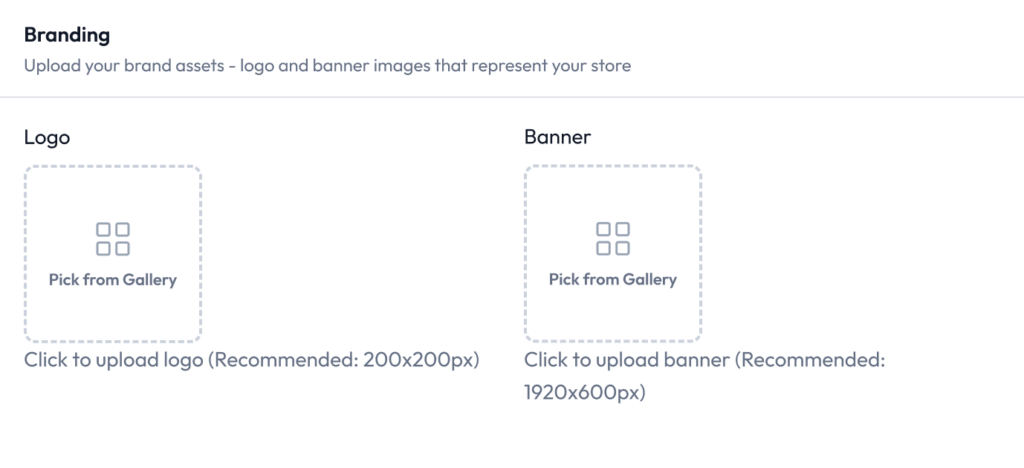
- আপনার লোগো বা ব্যানার যেন ফেটে না যায় বা লম্বাটে না দেখায়, সেজন্য সঠিক সাইজ ব্যবহার করুন:
- Logo (লোগো): ২০০x২০০ পিক্সেল
- Banner (ব্যানার): ১৯২০x৬০০ পিক্সেল
- পলিসি লেখার সময় লেখাগুলোকে সুন্দর ও স্পষ্ট করতে বোল্ড (যেমন: *text* দিলে লেখাটি বোল্ড হবে) বা অন্যান্য ফরম্যাট ব্যবহার করুন। পলিসি দেখতে যত প্রফেশনাল ও ক্লিয়ার লাগবে, কাস্টমারের ট্রাস্ট তত বাড়বে।
প্রো-টিপস:
- আপনার হোয়াটসঅ্যাপ নম্বর অ্যাড করার সাথে সাথে ওয়েবসাইটে একটি “Chat with us” বাটন চলে আসবে। এর ফলে কাস্টমাররা সরাসরি আপনার সাথে কথা বলতে পারবেন, যা আপনার সেলস অনেক বাড়িয়ে দেবে।
সমস্যা ও সমাধান
আপনি পলিসি লিখেছেন বা সোশ্যাল লিংক দিয়েছেন, কিন্তু লাইভ সাইটে সেগুলো দেখা যাচ্ছে না। অথবা লিংকে ক্লিক করলে “404 Not Found” বা Error দেখাচ্ছে।
কারণ, আপনি হয়তো এক ট্যাব থেকে অন্য ট্যাবে যাওয়ার আগে “Save Changes” বাটনে ক্লিক করতে ভুলে গেছেন। অথবা ওয়েবসাইটটি পাবলিশ করা হয়নি।
সমাধান:
১. যে ট্যাবের ইনফরমেশন দেখা যাচ্ছে না, আবার সেই ট্যাবে যান।
২. ইনফরমেশনগুলো পুনরায় লিখুন বা অ্যাড করুন।
৩. অন্য কোনো ট্যাবে ক্লিক করার আগেই Save Changes বাটনে ক্লিক করুন।
৪. নিশ্চিত হয়ে নিন যে Published টগলটি ON করা আছে।
সবকিছু ঠিকঠাক থাকলে আপনার প্রফেশনাল স্টোরফ্রন্ট এখন আপনার কাস্টম Pathao URL-এ লাইভ! এখন আপনার ইনভেন্টরিতে থাকা যে প্রোডাক্টগুলো “Active” এবং যেগুলোর “Available Stock” রয়েছে, সেগুলো কাস্টমাররা অটোমেটিক্যালি ওয়েবসাইটে দেখতে পাবেন এবং কিনতে পারবেন।
আজই আপনার পাঠাও স্টোরফ্রন্ট সাজিয়ে বিজনেসের ডিজিটাল যাত্রা শুরু করুন প্রফেশনাল লুকে!