পাঠাও কমার্স-এর ইন্সট্যান্ট চেকআউট ফিচারে ব্যবসা বাড়বে সোশ্যাল মিডিয়াতে
- পাঠাও কমার্স
- জুলাই 26, 2026
ফেসবুক, ইনস্টাগ্রাম বা হোয়াটসঅ্যাপে কাস্টমার নক দিয়েছে, আর আপনি ম্যানুয়ালি তার নাম-ঠিকানা লিখে কুরিয়ার অ্যাপে এন্ট্রি করছেন, এই ঝামেলার দিন এবার শেষ! পাঠাও কমার্স নিয়ে এসেছে ইনস্ট্যান্ট চেকআউট ফিচার। এর মাধ্যমে সোশ্যাল মিডিয়ায় পোস্টের ক্যাপশন, কমেন্ট বা চ্যাটে কাস্টমারকে একটি লিংক পাঠিয়ে দিলেই কাস্টমার নিজেই নিজের ইনফরমেশন পূরণ করে অর্ডার কমপ্লিট করতে পারবেন।
সবচেয়ে দারুণ ব্যাপার হলো, এই ফিচার ব্যবহার করতে আপনার অ্যাকাউন্টে আগে থেকে কোনো প্রোডাক্ট ক্যাটালগ আপলোড করা না থাকলেও চলবে! কাস্টমার নিজেই তার ডিটেইলস দিয়ে অর্ডার প্লেস করবেন, আর সবকিছু আপনার ড্যাশবোর্ডে একদম নিখুঁতভাবে ট্র্যাক হবে।
সফলভাবে অর্ডার তৈরি ও ডেলিভারি করার নিয়ম
আপনার মার্চেন্ট প্যানেলের ৩টি সহজ জায়গা থেকে ইন্সট্যান্ট চেকআউট লিংক তৈরি করতে পারবেন: গ্লোবাল হেডার, নির্দিষ্ট প্রোডাক্ট কার্ড অথবা সরাসরি চ্যাট অ্যাকশন এরিয়া থেকে।
একটি মাত্র প্রোডাক্টের লিংক তৈরি
- প্রথমে আপনার Pathao Commerce ড্যাশবোর্ড থেকে Products অপশনে অথবা যেকোনো Product Card-এ যান।
- কাস্টমার যে প্রোডাক্টটি কিনতে চান, সেটির পাশে থাকা Instant Checkout বাটনে ক্লিক করুন।
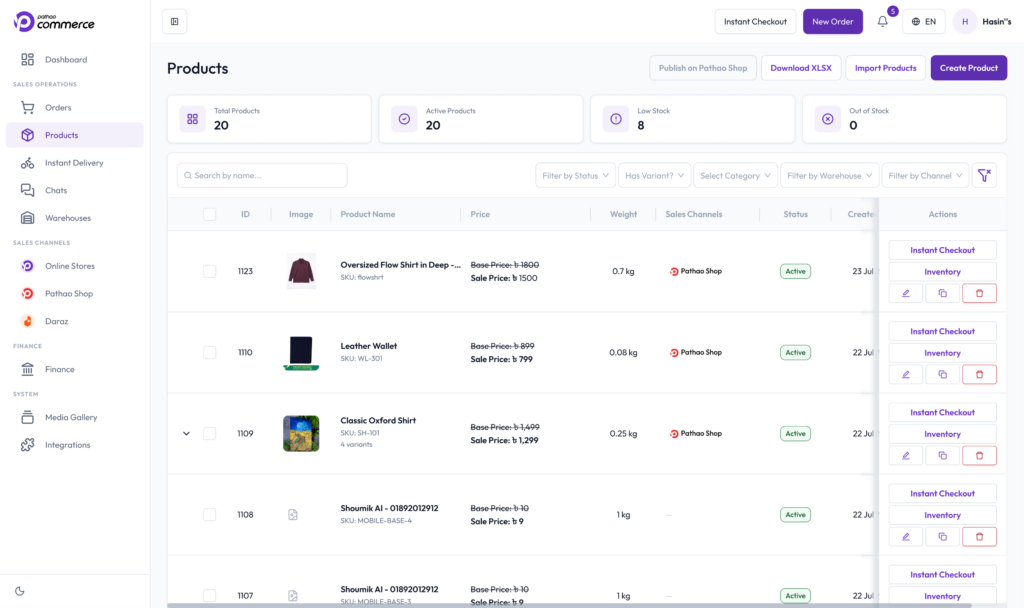
- প্রয়োজন অনুযায়ী প্রোডাক্টের ভেরিয়েন্ট, কালার এবং পরিমাণ সেট করুন।
- উপযুক্ত Warehouse সিলেক্ট করুন। মনে রাখবেন, আপনার সিলেক্ট করা ওয়্যারহাউসের ওপর ভিত্তি করেই ডেলিভারি ফি হিসাব হবে। তাই কাছাকাছি ওয়্যারহাউস সিলেক্ট করাই বুদ্ধিমানের কাজ।
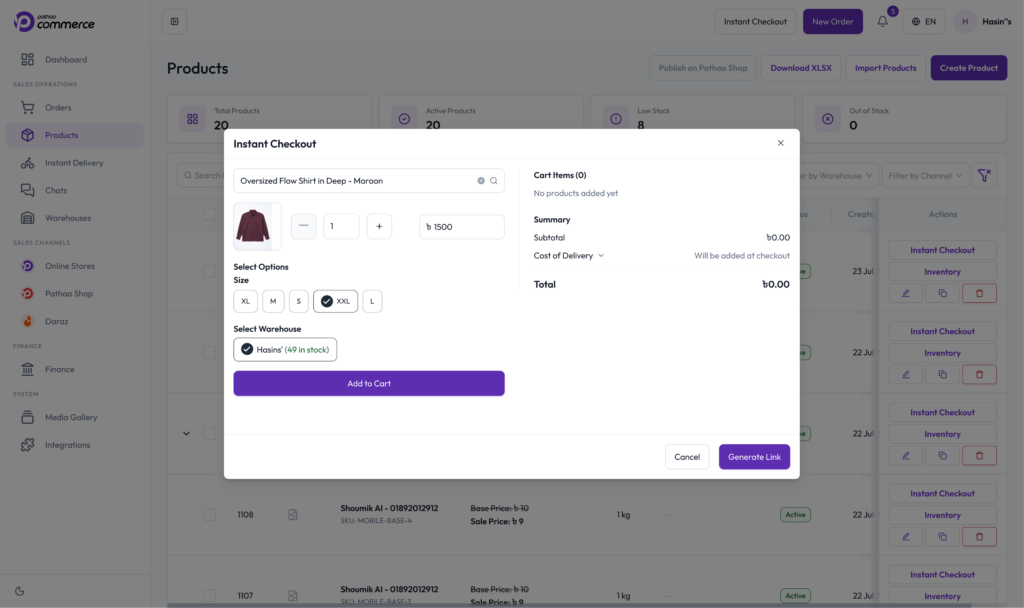
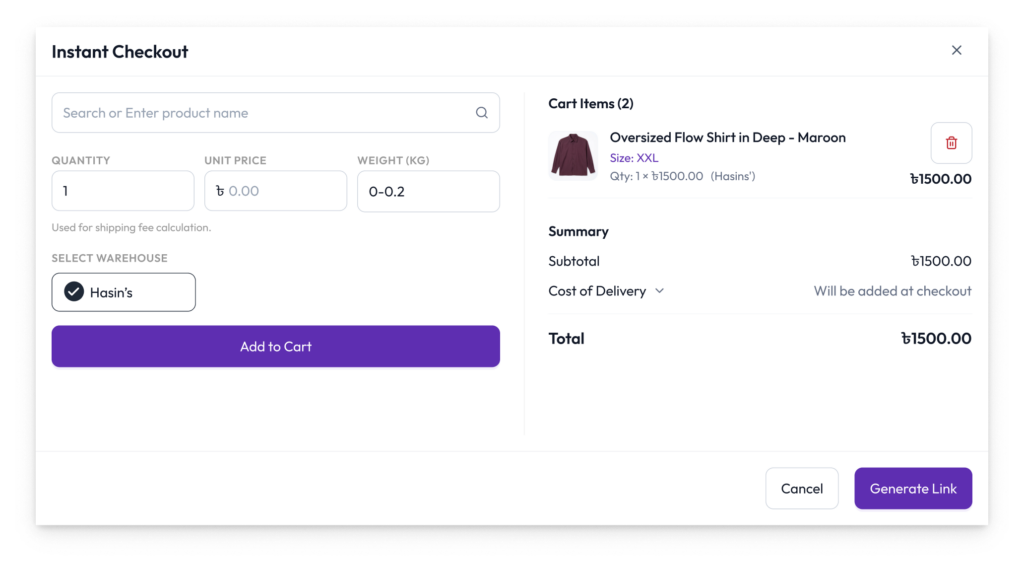
- এবার Get Checkout Link-এ ক্লিক করে লিংকটি কপি করুন এবং কাস্টমারের ইনবক্সে পাঠিয়ে দিন।
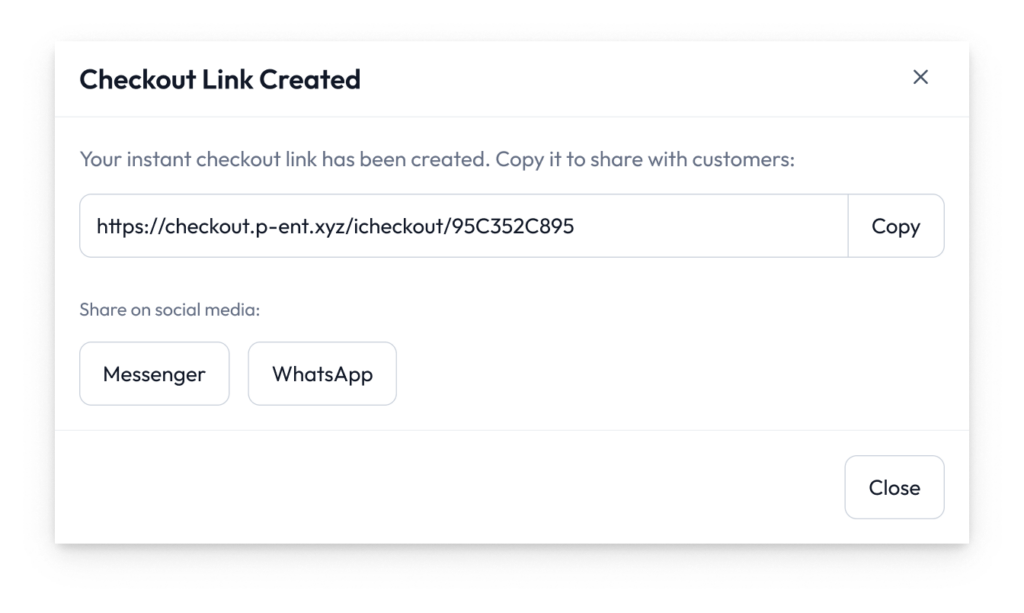
প্রো-টিপ: কাস্টমারকে কোনো স্পেশাল ডিসকাউন্ট বা অফার দিতে চান? লিংক জেনারেট করার আগেই আপনি ম্যানুয়ালি প্রোডাক্টের প্রাইস চেঞ্জ করতে পারবেন!
একসাথে একাধিক প্রোডাক্টের (Multiple Products) লিংক তৈরি
- আপনার ড্যাশবোর্ডের Global Header অথবা সরাসরি Chat action area-তে থাকা Instant Checkout বাটনে ক্লিক করুন।
- Add product to cart অপশন থেকে প্রথম প্রোডাক্টটি সিলেক্ট করে তার ভেরিয়েন্ট, পরিমাণ ও ওয়্যারহাউস বেছে নিন।
- এরপর Add to Cart বাটনে ক্লিক করুন।
- একইভাবে বাকি প্রোডাক্টগুলোও কার্টে যোগ করুন।
- সব প্রোডাক্ট যোগ করা হয়ে গেলে Get Checkout Link-এ ক্লিক করে লিংকটি কপি করুন এবং কাস্টমারের চ্যাটে পেস্ট করে দিন।
ক্যাটালগ নেই? নো প্রবলেম!
কোনো কাস্টমার যদি এমন কোনো প্রোডাক্ট বা কাস্টম বান্ডেল চান যা আপনার ক্যাটালগে আপলোড করা নেই, তাহলেও বিক্রি থামবে না! আপনি Instant Checkout বিল্ডারের ভেতরেই সরাসরি নতুন প্রোডাক্টের নাম ও ন্যূনতম তথ্য দিয়ে “Product on the Go” তৈরি করে কার্টে যোগ করতে পারবেন এবং সাথে সাথেই লিংক জেনারেট করতে পারবেন।
কাস্টমারের কাজ
- কাস্টমার লিংকে ক্লিক করে নিজের নাম, মোবাইল নম্বর ও ডেলিভারি অ্যাড্রেস বসাবেন এবং ডিজিটাল পেমেন্ট বা ক্যাশ অন ডেলিভারি (COD) সিলেক্ট করে অর্ডারটি কনফার্ম করবেন।
অটোমেটেড ডেলিভারি প্রসেস
- কাস্টমার লিংকে ক্লিক করে অর্ডার কনফার্ম করার সাথে সাথেই সিস্টেমের কাজ শুরু হয়ে যায়।
- যেহেতু এই অর্ডারগুলো কাস্টমার নিজে ভেরিফাই করে সাবমিট করেন, তাই এগুলো “New Orders” কিউতে না গিয়ে সরাসরি আপনার “Processing” ট্যাবে চলে যাবে। একই সাথে ব্যাকএন্ডে পাঠাও কুরিয়ারে অটোমেটিক বুকিং হয়ে যাবে।
- এরপর যথারীতি পাঠাও কুরিয়ারের এজেন্ট আপনাকে কল দিয়ে পার্সেলটি পিকআপ করতে আসবেন। মার্চেন্ট শুধু রাইডারের হাতে পার্সেলটি বুঝিয়ে দেবেন।
ভুল হলে সংশোধনের উপায়
ইনস্ট্যান্ট চেকআউট অর্ডারগুলো সরাসরি কুরিয়ার সিস্টেমে চলে যাওয়ায় অর্ডার আইডি লক হয়ে যায়। তাই কাস্টমার যদি অর্ডার করার পরপরই কোনো প্রোডাক্ট যোগ করতে চান কিংবা ঠিকানা পরিবর্তন করতে বলেন, তবে অর্ডারটি সরাসরি এডিট করা সম্ভব নয়।
যেভাবে ঠিক করবেন:
১. আপনার ড্যাশবোর্ডের Processing ট্যাবে যান।
২. নির্দিষ্ট অর্ডারটি খুঁজে বের করে সরাসরি Cancel Order বাটনে ক্লিক করে সেটি বাতিল করে দিন।
৪. অর্ডার বাতিল করার পর, কাস্টমারের সংশোধিত তথ্য বা নতুন প্রোডাক্ট নিয়ে আবার একটি নতুন ইন্সট্যান্ট চেকআউট লিংক তৈরি করে কাস্টমারকে পাঠিয়ে দিন।
মনে রাখবেন: অর্ডারটি যতক্ষণ “Processing” স্টেটে থাকবে, মার্চেন্ট কেবল তখনই এটি নিজে ক্যানসেল করতে পারবেন।
প্রফেশনাল সেলারদের জন্য কিছু প্রো-টিপস
- ভুল ঠিকানার ভয় নেই: যেহেতু কাস্টমার নিজে তার মোবাইল স্ক্রিনে দেখে দেখে নাম-ঠিকানা লিখছেন, তাই আপনার আর ভুল নাম, নম্বর বা বাড়ি নম্বর টাইপ বা কপি-পেস্ট করার কোনো ভয়ই থাকছে না!
- লিংক জেনারেট হচ্ছে না? কার্ট চেক করুন: যদি দেখেন “Get Checkout Link” বাটনটি কাজ করছে না, তবে নিশ্চিত হয়ে নিন যে আপনি কার্টে অন্তত একটি প্রোডাক্ট (ক্যাটালগ থেকে অথবা প্রোডাক্ট-অন-দ্য-গো) সঠিকভাবে যোগ করেছেন কি না।
- অর্ডার খুঁজে পাচ্ছেন না? “Processing” দেখুন: কাস্টমার অর্ডার সফলভাবে সাবমিট করার পর যদি “New Orders” ট্যাবে সেটি না পান, তবে ঘাবড়াবেন না। সরাসরি Processing ট্যাবটি চেক করুন, অর্ডারটি সেখানেই থাকবে।
সোশ্যাল মিডিয়ার প্রতিটি মেসেজই একেকটি বিক্রির সুযোগ। পাঠাও কমার্স-এর ইনস্ট্যান্ট চেকআউট ফিচার চ্যাট বা কথোপকথনকে সরাসরি অর্ডারে রূপান্তর করে। ম্যানুয়াল ডেটা এন্ট্রির ঝামেলা দূর করুন, অপারেশনাল সময় বাঁচান আর আপনার বিজনেসকে করুন আরও ফাস্ট ও স্মার্ট!
পাঠাও কমার্স-এর সাথে আপনার ব্যবসা বাড়ান আরও স্মার্ট উপায়ে।