পাঠাও কমার্স চ্যাট দিয়ে সোশ্যাল মিডিয়ার অর্ডার ম্যানেজ করুন
অনলাইন ব্যবসার সবচেয়ে বড় ঝামেলা কী বলুন তো?
কাস্টমার ফেসবুকে নক দিল, তার সাথে কথা বলে অর্ডার কনফার্ম করলেন। এরপর আবার আলাদা ট্যাবে গিয়ে বা খাতায় লিখে কাস্টমারের নাম, ঠিকানা, ফোন নাম্বার আর প্রোডাক্টের ডিটেইলস এন্ট্রি করতে হয়। এই ট্যাব থেকে ওই ট্যাব করতে করতে অনেক সময় ভুল অর্ডার চলে যায়, আবার কাস্টমারও বিরক্ত হয়।
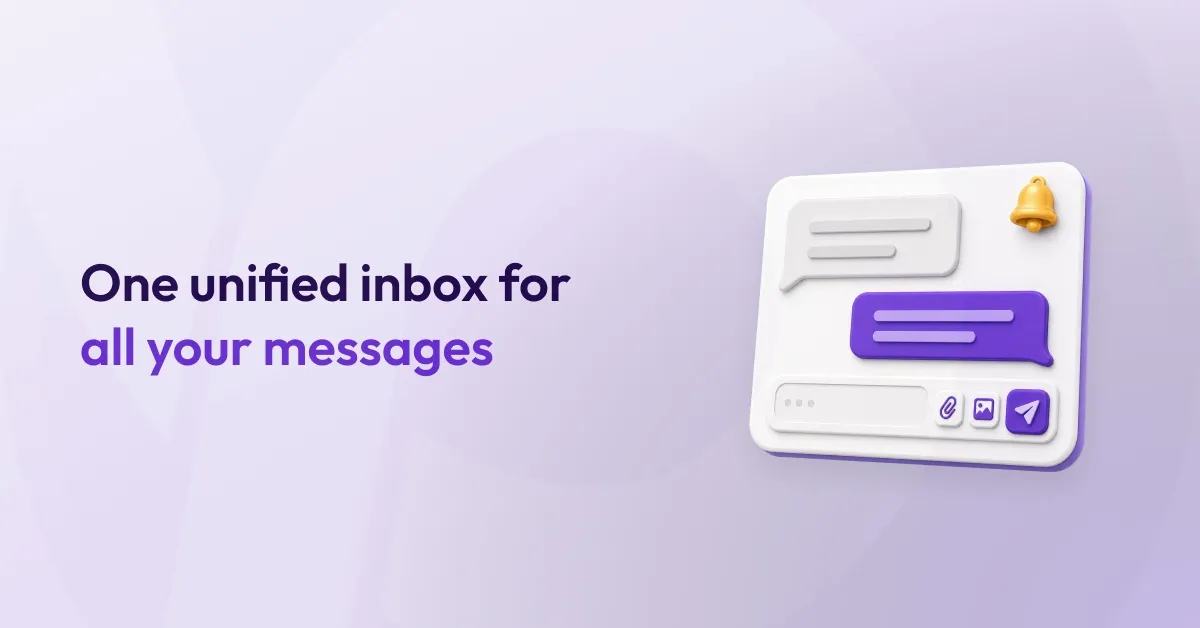
ডিজিটাল যুগের স্মার্ট সেলারদের এই সমস্যার একদম পারফেক্ট সমাধান নিয়ে এসেছে পাঠাও কমার্স। এখন থেকে ফেসবুক বা হোয়াটসঅ্যাপের সব মেসেজ হ্যান্ডেল করা এবং চ্যাটিংয়ের মাঝেই মাত্র কয়েক ক্লিকে অর্ডার প্লেস করার পুরো কাজটাই হবে এক জায়গায়!
চলুন দেখে নিই কীভাবে এই চমৎকার ফিচারটি আপনার ব্যবসার সময় বাঁচাবে এবং সেল বাড়াতে সাহায্য করবে।
আপনার ফেসবুক বা হোয়াটসঅ্যাপ চ্যানেল অ্যাড করে নিন:
চ্যাট শুরু করার আগে আপনার সোশ্যাল মিডিয়া চ্যানেলগুলো পাঠাও কমার্সের সাথে যুক্ত করে নিতে হবে। এটি আপনি দুটি সহজ উপায়ে করতে পারেন:
-
চ্যাট চ্যানেল থেকে: যদি আগে থেকে কোনো চ্যানেল কানেক্ট করা না থাকে, তবে Chat অপশনে গেলেই আপনি ফেসবুক, হোয়াটসঅ্যাপ কানেক্ট করার একটি বাটন দেখতে পাবেন। সেখানে ক্লিক করলে আপনাকে ফেসবুক বা হোয়াটসঅ্যাপের অফিশিয়াল লগইন পেজে নিয়ে যাওয়া হবে। সফলভাবে লগইন করার পর অটোমেটিক্যালি আপনি আবার কমার্স প্ল্যাটফর্মে ফিরে আসবেন এবং চ্যাট শুরু করতে পারবেন।
-
সাইডবার মেনু থেকে: এছাড়া যেকোনো সময় আপনার ড্যাশবোর্ডের বাম দিকের সাইডবারে থাকা Add-ons মেনু থেকেও সরাসরি ফেসবুক বা হোয়াটসঅ্যাপ চ্যানেল কানেক্ট করে নিতে পারবেন।
চ্যাটেই অর্ডার কনফার্ম করুন সহজে
আপনার পাঠাও কমার্স ড্যাশবোর্ড থেকেই পুরো প্রসেসটি কীভাবে করবেন, তা ধাপে ধাপে নিচে দেওয়া হলো:
১। ইনবক্সে ঢুকুন:
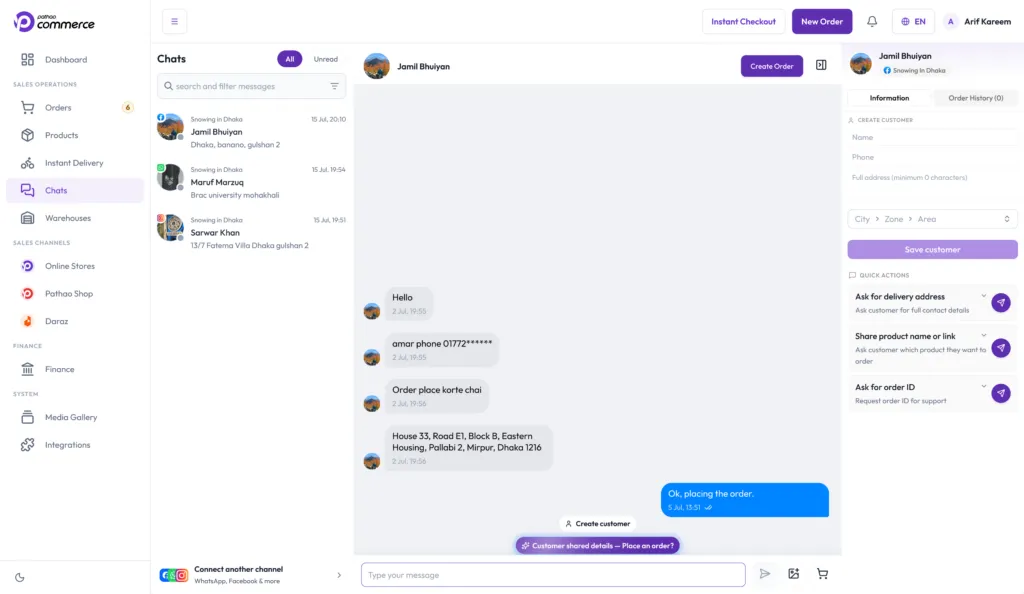
আপনার ড্যাশবোর্ডের বাম দিকের Sidebar থেকে সরাসরি Chat অপশনে ক্লিক করুন।
২। কাস্টমার সিলেক্ট করুন:
বাম দিকের কাস্টমার লিস্ট থেকে যার সাথে কথা বলতে চান, তার নামের ওপর ক্লিক করুন।
চ্যাট করার সময়ই স্ক্রিনের ডানদিকের সাইডবারে আপনি ওই কাস্টমারের আগের Order History এবং সেভ করা অ্যাড্রেস দেখতে পাবেন। এমনকি কাস্টমারের ফোন নম্বর দেওয়া থাকলে, সিস্টেম স্বয়ংক্রিয়ভাবে পাঠাও কুরিয়ার থেকে তার লাইফটাইম কাস্টমার রেটিংও দেখিয়ে দেবে। ফলে কাস্টমার কতটা নির্ভরযোগ্য তা আপনি সহজেই বুঝতে পারবেন!
৩। কাস্টমারের সাথে কথা বলুন:
নিচের মেসেজ বক্সে আপনার রিপ্লাই টাইপ করে সেন্ড আইকনে ক্লিক করুন। ফেসবুক বিজনেস অ্যাকাউন্টে না গিয়ে এখান থেকেই রিয়েল-টাইমে কথা বলতে পারবেন।
আরও সময় বাঁচাতে চান? Quick Actions ফিচার ব্যবহার করে মাত্র এক ক্লিকেই কাস্টমারকে স্ট্যান্ডার্ড বা আগে থেকে সেট করে রাখা মেসেজ পাঠিয়ে দিতে পারেন।
৪. অর্ডার তৈরি করুন:
কথা বলতে বলতে কাস্টমার যখন কোনো প্রোডাক্ট কিনতে রাজি হবেন, তখন সিস্টেমের বিল্ট-ইন Intent Detection টেকনোলজি কাস্টমারের উদ্দেশ্য বুঝতে পেরে স্ক্রিনে একটি ফ্লোটিং Create Order বাটন দেখাতে পাবে। যদি তা না দেখায়, তবে চ্যাট উইন্ডোর ঠিক ওপরে থাকা লাল Create Order বাটনটিতে ক্লিক করুন। অথবা চ্যাট ইনপুটের পাশে থাকা Cart আইকন থেকে নিউ অর্ডার বা ইনস্ট্যান্ট চেকআউট লিংক ব্যবহার করতে পারেন।
৫. অর্ডারের ইনফরমেশন দিন
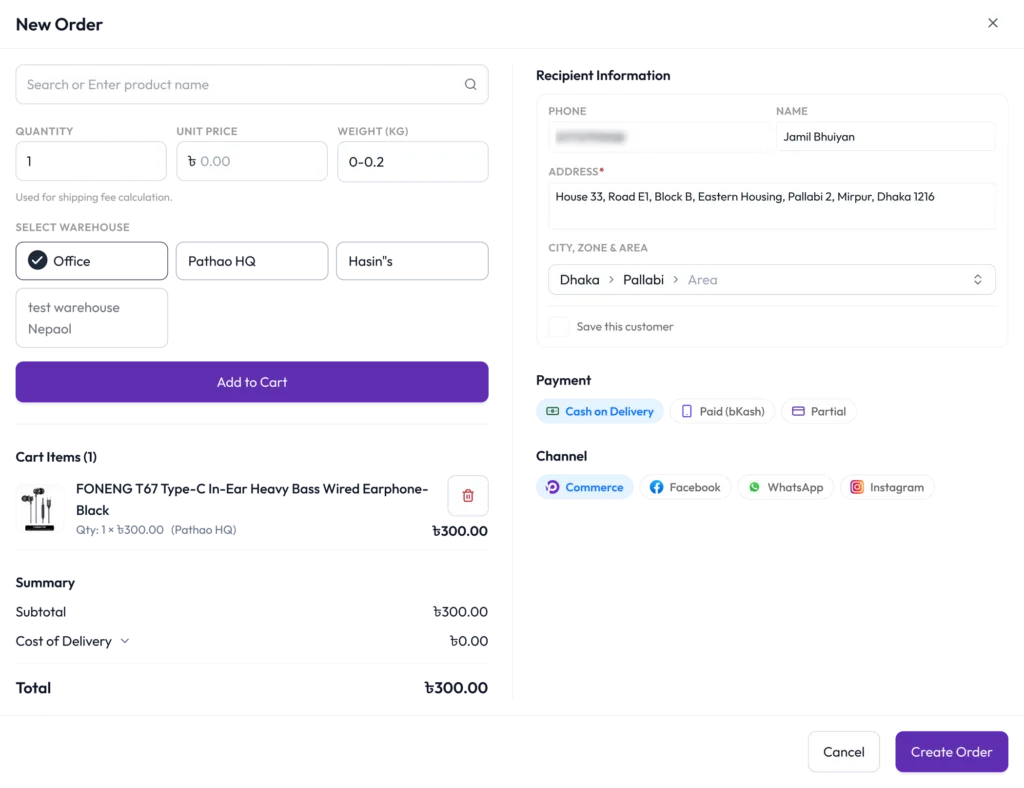
- কাস্টমারের ডিটেইলস: কাস্টমারের নাম, ফোন নম্বর ও ঠিকানা চ্যাট প্রোফাইল থেকে Auto-fill হয়ে যাবে। আপনাকে কষ্ট করে নতুন করে লিখতে হবে না। মনে রাখবেন, ঠিকানাটি অন্তত ১৫ ক্যারেক্টার বা অক্ষরের হতে হবে।
- কাস্টমার এবং রিসিপেন্ট আলাদা হলে: যিনি চ্যাট করছেন তিনি যদি অন্য কারো জন্য অর্ডার বা গিফট পাঠান, তবে রিসিপেন্টর জায়গায় আসল ডেলিভারি অ্যাড্রেস ও তথ্য দিন।
- প্রোডাক্ট যোগ করুন: কাস্টমার যে প্রোডাক্টটি চাচ্ছেন তা সার্চ করে সিলেক্ট করুন। প্রোডাক্টের ভ্যারিয়েন্ট এবং কোন ওয়্যারহাউজ থেকে প্রোডাক্টটি যাবে, তা সিলেক্ট করুন।
- ঝটপট নতুন প্রোডাক্ট তৈরি: কাস্টমার যদি এমন কোনো প্রোডাক্ট চান যা আপনার ক্যাটালগে আগে থেকে নেই, তবে চিন্তার কিছু নেই! চ্যাট স্ক্রিন না ছেড়েই আপনি অর্ডার ফ্লোর ভেতরেই নতুন প্রোডক্ট তৈরি করে নিতে পারবেন।
৬. চ্যানেল ও পেমেন্ট মেথড সিলেক্ট করুন
- চ্যানেল: কাস্টমার যেখান থেকে মেসেজ দিয়েছেন, সেই চ্যানেলটি সিলেক্ট করুন যাতে সঠিক জায়গায় ট্র্যাকিং লিংকটি পৌঁছায়।
- পেমেন্ট: কাস্টমার কীভাবে পে করতে চান, ক্যাশ অন ডেলিভারি, নাকি ডিজিটাল পেমেন্ট, তা সিলেক্ট করুন।
৭. ফাইনাল কনফার্মেশন:
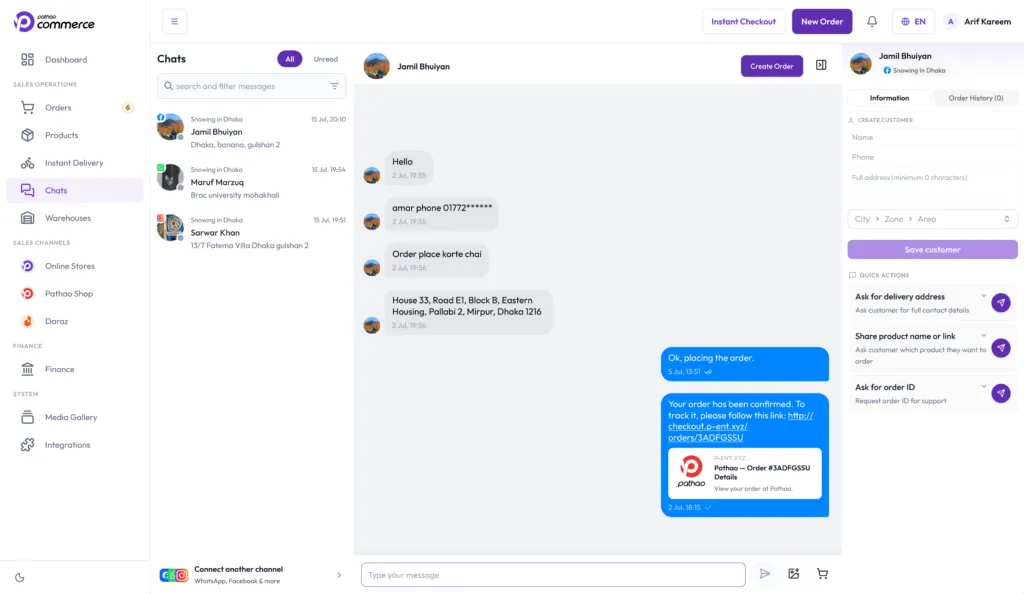
সবশেষে Create Order বাটনে ক্লিক করলেই কাস্টমারের অর্ডারটি কনফার্ম হয়ে যাবে! অর্ডার কনফার্ম হওয়ার সাথে সাথে ব্যাক-এন্ডে দুটি কাজ একসাথে ঘটে:
- কাস্টমারের জন্য: সিস্টেম নিজে থেকেই একটি লাইভ ট্র্যাকিং লিংক সহ সাকসেসফুল অর্ডার ক্রিয়েশনের মেসেজ কাস্টমারের চ্যাট বক্সে পাঠিয়ে দেয়।
- আপনার অপারেশনের জন্য: চ্যাট থেকে তৈরি হওয়া এই অর্ডারগুলো সাধারণ অর্ডারের মতো “New Orders” ট্যাবে আটকে থাকে না। এগুলো সরাসরি Processing-এ চলে যায়। তাই আপনাকে আলাদা করে কোনো Accept বা ’Ready-to-Ship অ্যাকশন নিতে হবে না, ডেলিভারির কাজ সাথে সাথেই শুরু হয়ে যাবে!
কোনো মেসেজ আসছে না বা বাটন কাজ করছে না?
মাঝে মাঝে দেখা যেতে পারে ফেসবুক বা হোয়াটসঅ্যাপে মেসেজ আসছে, কিন্তু পাঠাও চ্যাট-এ দেখা যাচ্ছে না। অথবা “Create Order” বাটনটি Greyed-out বা অচল হয়ে আছে।
কেন এমন হয়?
- টোকেন এক্সপায়ার হওয়া: সিকিউরিটির কারণে মেটা প্রতি ৬০ থেকে ৯০ দিন পর পর লগইন টোকেনের মেয়াদ স্বয়ংক্রিয়ভাবে শেষ করে দেয়।
- ইনটেন্ট ডেটা মিসিং: যদি অর্ডারের জন্য পর্যাপ্ত তথ্য চ্যাটে না থাকে, তবে সিস্টেম অনেক সময় অটোমেটেড বাটনটি অ্যাক্টিভ করতে পারে না।
সহজ সমাধান:
১। আপনার ড্যাশবোর্ড সাইডবার থেকে Add-ons সেকশনে যান।
২। ফেসবুক মেসেঞ্জার বা হোয়াটসঅ্যাপ চ্যানেলের পাশে থাকা Disconnect বাটনে ক্লিক করুন।
৩। এরপর আবার Connect বাটনে ক্লিক করে আপনার মেটা অ্যাকাউন্টের সাথে নতুন করে লগইন বা অথোরাইজ করে নিন।
৪। যদি কোনো কারণে চ্যাটের বাটন কাজ না করে, তবে আপনি মেইন ড্যাশবোর্ড মেনু থেকে ম্যানুয়ালি অর্ডার ফর্ম ওপেন করতে পারেন।
ব্যাস, সিকিউরিটি টোকেন রিফ্রেশ হয়ে গেলেই সব আবার আগের মতো নিখুঁতভাবে কাজ করা শুরু করবে!
সোশ্যাল সেলিং আর কুরিয়ার ফুলফিলমেন্টের দূরত্ব কমিয়ে আনতে আজই ব্যবহার শুরু করুন পাঠাও কমার্স চ্যাট, আর এক স্ক্রিনেই সামলান আপনার পুরো ব্যবসা!